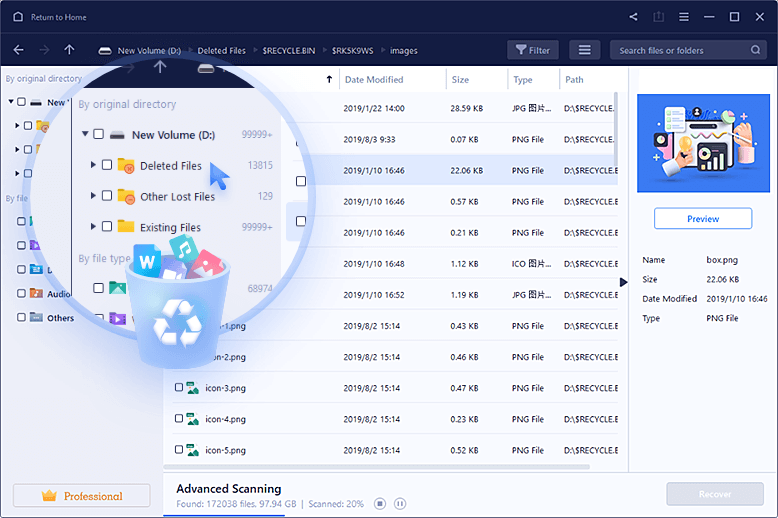
Har du slettet viktige bilder, dokumenter eller en hel mappe ved et uhell? Ikke få panikk. I mange tilfeller ligger filene fortsatt på disken, selv om du ikke ser dem. Her er det du bør gjøre først, og programmet vi anbefaler når papirkurven er tømt.
Viktig: slutt å bruke disken
Når en fil slettes, merker Windows plassen som ledig, men selve innholdet blir liggende til noe nytt skrives over det. Jo mer du bruker PC-en, minnekortet eller USB-pinnen etter slettingen, jo større er sjansen for at filene blir overskrevet for godt. Unngå derfor å installere programmer, laste ned filer eller ta nye bilder på den samme disken før du har forsøkt å hente tilbake det du mistet.
Sjekk dette først
- Papirkurven: Filer du sletter i Windows havner som regel her først. Høyreklikk og velg «Gjenopprett».
- OneDrive eller iCloud: Har du synkronisering slått på, har skytjenesten sin egen papirkurv eller mappe for nylig slettede filer, der filene ligger en periode før de forsvinner.
- Filhistorikk og tidligere versjoner: Har du slått på Filhistorikk i Windows eller Time Machine på Mac, kan du hente frem en eldre kopi av mappen.
Fant du ikke filene der? Da trenger du et gjenopprettingsprogram som leter gjennom disken etter filer som er slettet.
Beste program for å gjenopprette filer
Vår anbefaling
EaseUS Data Recovery Wizard
Gratis inntil 2 GB, Pro fra 69,95 dollar
EaseUS Data Recovery Wizard har ifølge EaseUS over 72 millioner brukere. Du velger disken, programmet skanner etter slettede filer, og du kan forhåndsvise bilder og dokumenter før du gjenoppretter dem. Det fungerer på harddisker, SSD, USB-pinner og minnekort, og henter tilbake filer etter sletting, formatering, systemkrasj og virus. Gratisversjonen lar deg gjenopprette inntil 2 GB, så du kan teste om filene dine kan reddes før du betaler noe.
Fordeler
- Gratis gjenoppretting av inntil 2 GB
- Forhåndsvisning før du gjenoppretter
- Støtter over 1000 filformater
- Finnes for både Windows og Mac
- 30 dagers pengene-tilbake-garanti
Ulemper
- Pro koster fra 69,95 dollar
- Lisensen gjelder én PC
Hvilken versjon trenger du?
| Versjon | Pris | Passer for |
|---|---|---|
| Free | Gratis | Noen få bilder eller dokumenter, inntil 2 GB |
| Pro med 1 måned oppdateringer | 69,95 dollar | En engangsredning av mer enn 2 GB |
| Pro med 1 år oppdateringer | 99,95 dollar | Nye versjoner det første året |
| Pro med livstids oppdateringer | 149,95 dollar | Nye versjoner for alltid |
Tips: Start med gratisversjonen. Den viser hvilke filer som kan reddes, og er det under 2 GB, er du ferdig uten å betale. Er det mer, kan du oppgradere til Pro og gjenopprette resten med en gang.
Slik gjenoppretter du filer med EaseUS
- Last ned og installer EaseUS Data Recovery Wizard. Installer helst på en annen disk enn den filene ble slettet fra, så du ikke overskriver dem.
- Velg disken eller minnekortet der filene lå, og start skanningen.
- Forhåndsvis filene programmet finner, og huk av de du vil ha tilbake.
- Lagre filene på en annen disk, for eksempel en USB-pinne eller ekstern disk, ikke på samme sted som de ble slettet fra.
Gratisalternativ fra Microsoft
Microsoft har et eget gratis verktøy, Windows File Recovery, som du finner i Microsoft Store for Windows 10 og 11. Det har ikke vanlige knapper og menyer, men styres med kommandoer du skriver inn selv. Er du vant med kommandolinjen, kan det være verdt et forsøk. For de fleste er EaseUS langt enklere, siden du ser filene og kan forhåndsvise dem før du gjenoppretter.
SSD gjør det vanskeligere
Har PC-en en SSD, som de fleste nye maskiner har, kan slettede filer bli overskrevet raskere enn på en vanlig harddisk. Microsoft påpeker selv at det er større sjanse for at plassen er overskrevet på en SSD. Det betyr at du bør forsøke å gjenopprette så raskt som mulig etter at filene ble slettet. Minnekort og USB-pinner er ofte enklere å redde filer fra.
Unngå at det skjer igjen
Automatisk sikkerhetskopi
EaseUS Todo Backup
Gratisversjon, eller Home med automatisk backup
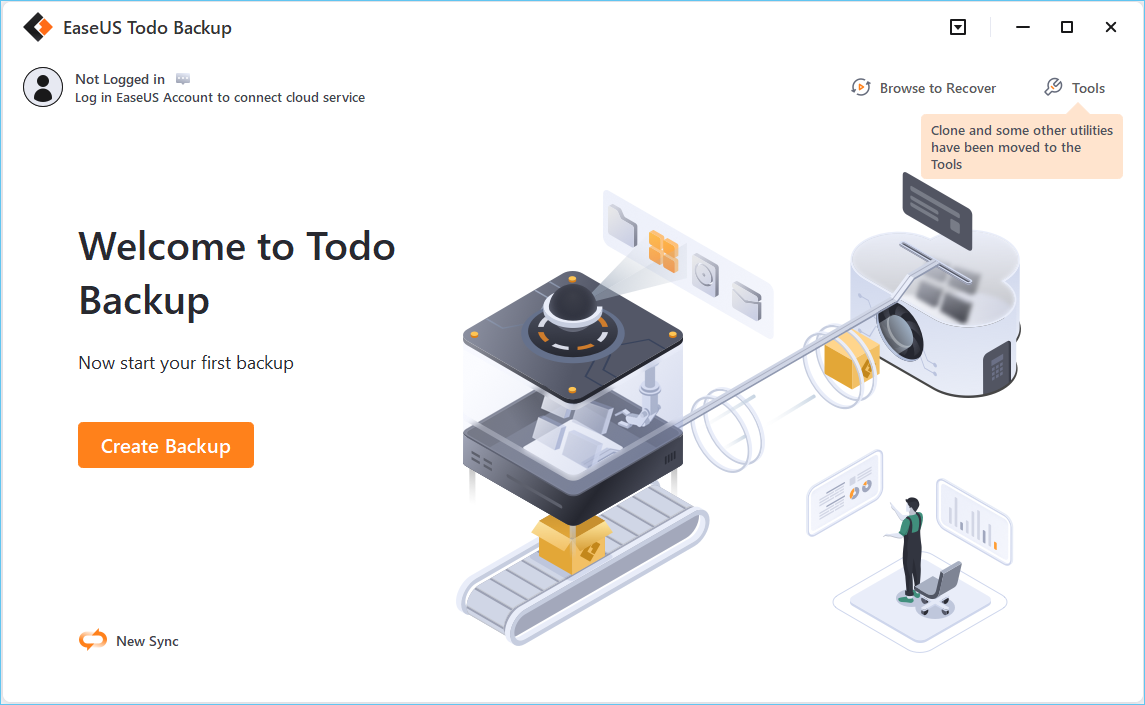
Den sikreste måten å aldri miste filer på, er å ta sikkerhetskopi. EaseUS Todo Backup kan sikkerhetskopiere hele systemet, enkeltfiler, disker og partisjoner, og gjenopprette dem hvis noe går galt. Gratisversjonen dekker det grunnleggende, mens Home-versjonen tar backup automatisk og kan klone hele systemet til en ny disk. Det finnes også en egen versjon for Mac.
Fordeler
- Gratisversjon for vanlig backup
- Home tar backup automatisk
- Kan klone systemet til ny disk
- Finnes for Windows og Mac
Ulemper
- Automatisk backup krever Home-versjonen som koster penger
I tillegg er det lurt å lagre viktige bilder og dokumenter i en skytjeneste som OneDrive, iCloud eller Google Disk, så du har en kopi utenfor PC-en.
Vår anbefaling
Sjekk papirkurven og skytjenesten først. Finner du ikke filene der, last ned EaseUS Data Recovery Wizard og skann disken så raskt som mulig. Gratisversjonen viser hvilke filer som kan reddes, og henter tilbake inntil 2 GB uten at du betaler noe. Når filene er reddet, sett opp EaseUS Todo Backup så du slipper dette neste gang.
Vil du også beskytte PC-en mot virus og løsepengevirus? Se guiden vår til de beste antivirusprogrammene i 2026.