Ny PC er gøy, helt til du skal flytte over alt fra den gamle. Bilder og dokumenter er én ting, men programmene, innstillingene og kontoene dine tar fort en hel kveld å sette opp på nytt. Her er den enkleste måten å flytte alt over på, og hva Windows klarer på egen hånd.
Kort oppsummert
| EaseUS Todo PCTrans | Windows sin egen overføring | |
|---|---|---|
| Filer og bilder | Ja | Ja |
| Innstillinger og bakgrunn | Ja | Ja |
| Installerte programmer | Ja | Nei |
| Brukerkontoer | Ja (Pro) | Nei |
| Redde data fra en død PC | Ja (Pro) | Nei |
| Gammel PC med Windows 7 eller 8 | Ja | Nei, krever Windows 10 eller 11 |
| Pris | Gratis inntil 2 GB og 5 programmer, Pro 49,95 dollar | Gratis |
Beste program for å flytte til ny PC
Vår anbefaling
EaseUS Todo PCTrans
Gratis inntil 2 GB og 5 programmer, Pro 49,95 dollar
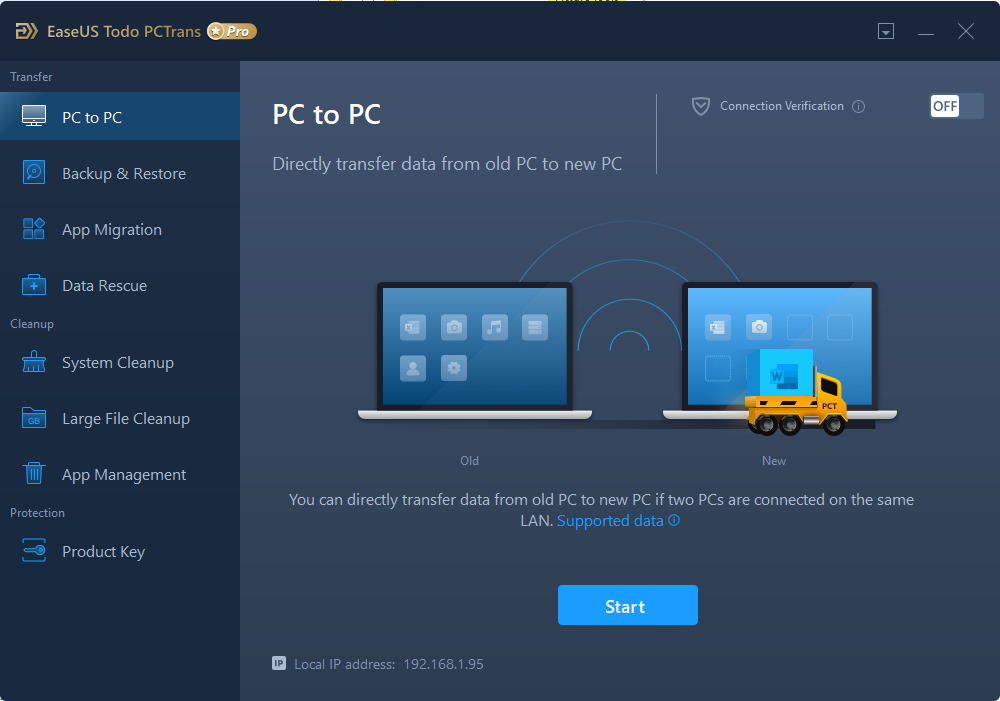
Todo PCTrans flytter ikke bare filene dine, men også installerte programmer, programinnstillinger og brukerkontoer fra den gamle PC-en til den nye. Vanlige programmer som Microsoft Office støttes, så du slipper å installere og sette opp alt på nytt. Du kobler PC-ene sammen over samme nettverk, med kabel, eller via en sikkerhetskopi. Pro-versjonen kan også hente data fra en PC som ikke lenger starter, ved at du kobler den gamle disken til den nye maskinen. Én Pro-lisens dekker to PC-er, altså både den gamle og den nye.
Fordeler
- Flytter programmer, ikke bare filer
- Brukerkontoer og innstillinger følger med
- Henter data fra en død PC (Pro)
- Én lisens for gammel og ny PC
- 30 dagers pengene-tilbake-garanti
Ulemper
- Gratisversjonen stopper på 2 GB og 5 programmer
- Bare for Windows
Gratis eller Pro?
Gratisversjonen flytter inntil 2 GB data og 5 programmer. Det holder hvis du bare skal ha med deg noen få programmer og legger bildene over selv. Skal du flytte hele maskinen, med alle programmer, kontoer og store mengder filer, trenger du PCTrans Pro til 49,95 dollar. Pro gir ubegrenset overføring av data og programmer, og lisensen gjelder for to PC-er.
Slik flytter du alt med PCTrans
- Installer EaseUS Todo PCTrans på både den gamle og den nye PC-en.
- Koble PC-ene til samme nettverk, eller bruk en nettverkskabel mellom dem.
- Velg «PC to PC» på begge maskinene og koble dem sammen.
- Huk av det du vil flytte: programmer, filer og kontoer. Start overføringen og la PC-ene stå til den er ferdig.
Gratisalternativ: Windows sin egen overføring
Windows 11 har en innebygd overføring i appen Windows Backup, der du velger å overføre informasjon til en ny PC. Den flytter filer, bilder, bakgrunn, tema og andre innstillinger over samme nettverk. Ifølge Microsoft flyttes derimot ikke installerte programmer eller lagrede passord, så alle programmene må lastes ned og settes opp på nytt. Den nye PC-en må ha Windows 11 versjon 2024 eller nyere, og den gamle må ha Windows 10 eller 11.
Bytter du fra Mac til Mac? Da er Apples gratis Overføringsassistent det enkleste valget.
Sjekkliste før du gir bort eller selger den gamle PC-en
- Sjekk at alt er med: Åpne de viktigste programmene og mappene på den nye PC-en før du sletter noe.
- Noter lisensnøkler: Noen programmer må aktiveres på nytt. PCTrans kan finne og eksportere produktnøkler for blant annet Windows og Office.
- Logg ut av kontoer: Logg ut av nettlesere, Microsoft-konto og abonnementer på den gamle maskinen.
- Tilbakestill PC-en: Bruk «Tilbakestill denne PC-en» i Windows og velg å fjerne alt før du selger eller gir den bort.
Vår anbefaling
Vil du at den nye PC-en skal være klar til bruk med en gang, med programmer, innstillinger og filer på plass, er EaseUS Todo PCTrans det enkleste valget. Start med gratisversjonen og oppgrader til Pro hvis du skal flytte mer enn 2 GB eller flere enn 5 programmer. Trenger du bare bildene og dokumentene, holder Windows sin egen overføring.
Har du ikke kjøpt ny PC ennå? Se guiden vår til de beste laptopene i 2026. Og husk å beskytte den nye maskinen med et av de beste antivirusprogrammene.