En ny SSD er en av de billigste måtene å gjøre en treg PC rask igjen. Med kloning flytter du Windows, programmene og alle filene over på den nye disken i ett jafs, uten å installere noe på nytt. Her er det du trenger, programmet vi anbefaler, og hvordan du gjør det steg for steg.
Dette trenger du
- En ny SSD med minst like mye plass som du bruker på den gamle disken i dag. Den trenger ikke være like stor som den gamle disken, bare stor nok til det som ligger der.
- En måte å koble til begge diskene samtidig. Har PC-en bare plass til én disk, som de fleste bærbare, trenger du et USB-kabinett eller en USB-adapter for den nye SSD-en.
- Et kloneprogram som kan kopiere systemdisken. Det er her de fleste gratisprogrammer stopper.
- En sikkerhetskopi av det viktigste. Alt som ligger på den nye disken fra før, blir slettet når du kloner.
Vår anbefaling
Vår anbefaling
AOMEI Backupper Professional
fra 39,95 dollar
AOMEI Backupper er et av de mest brukte programmene for sikkerhetskopi og kloning i Windows. Gratisversjonen Standard kan bare klone disker uten Windows på, så for å flytte selve systemdisken til en ny SSD trenger du Professional. Den kan klone hele disken eller bare Windows (systemkloning), justere størrelsen på partisjonene så hele den nye disken blir brukt, og har en egen innstilling som tilpasser partisjonene til SSD for best fart. Den kan også kopiere sektor for sektor. Programmet virker på Windows 11, 10, 8.1, 8 og 7, og du har 90 dagers pengene-tilbake-garanti.
Fordeler
- Kloner systemdisken uten ny installasjon av Windows
- Kan klone til en mindre SSD
- Egen SSD-tilpasning
- Livstidslisens med gratis oppgraderinger
- Fungerer også til vanlig sikkerhetskopi
Ulemper
- Gratisversjonen kloner ikke systemdisken
- Bare for Windows
- Prisene er i dollar, med mva i tillegg
Hva koster AOMEI Backupper?
| Lisens | Pris | Dette får du |
|---|---|---|
| Pro Livstid | 69,95 dollar | 1 PC, betal én gang, gratis oppgraderinger |
| Pro Familie Livstid | 89,95 dollar | 5 PC-er, betal én gang, gratis oppgraderinger |
| Pro årlig | 39,95 dollar | 1 PC i ett år, med 1 TB skylagring, fornyes automatisk |
| Standard | Gratis | Sikkerhetskopi, men kloner bare disker uten Windows |
Tips: Skal du bare klone én gang, er årslisensen billigst. Vil du bruke programmet til sikkerhetskopi i flere år, eller har du flere PC-er i huset, lønner livstidslisensene seg.
Slik kloner du disken til en SSD
- Koble til den nye SSD-en, enten inne i PC-en eller via USB.
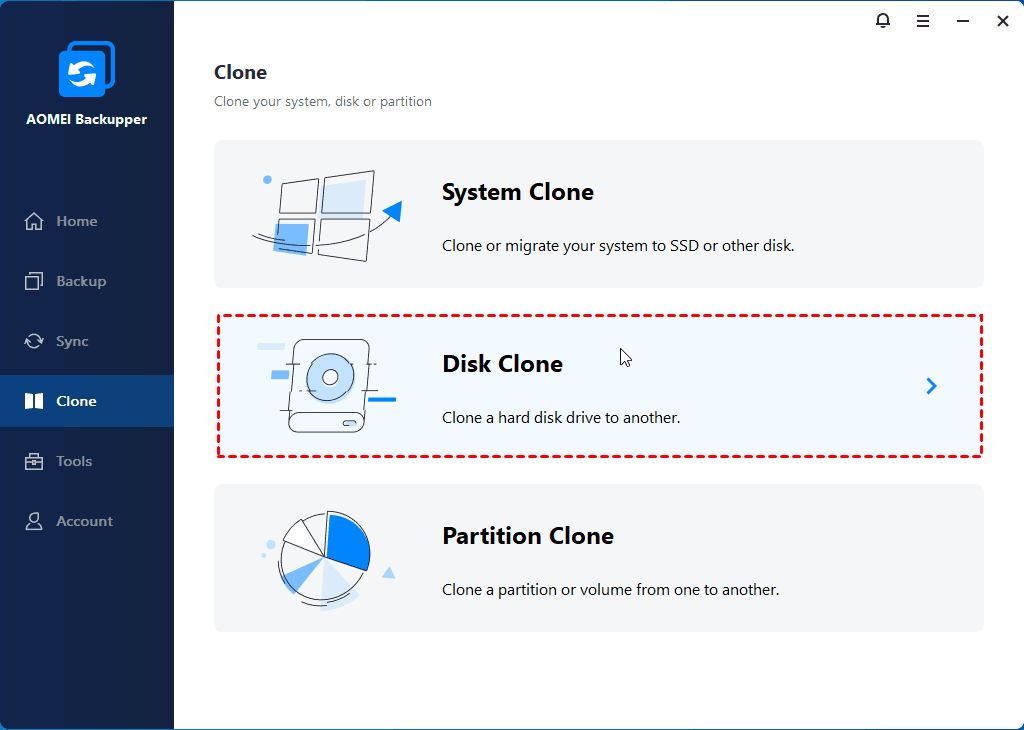
- Installer og start AOMEI Backupper, og velg Clone og deretter Disk Clone.
- Velg den gamle disken som kilde, og den nye SSD-en som mål.
- Kryss av for SSD Alignment. Under Edit Partitions kan du legge til ledig plass, så hele den nye disken blir brukt.
- Trykk Start Clone og vent til kloningen er ferdig.
- Bytt disk eller velg den nye SSD-en som oppstartsdisk i BIOS, og start PC-en på nytt.
Starter ikke PC-en fra den nye disken? Hvis den gamle og den nye disken bruker ulik partisjonstype (MBR og GPT), må du også endre oppstartsmodus i BIOS eller UEFI. Den gamle disken bør du beholde urørt til du har sjekket at alt virker.
Gratisalternativer
Noen SSD-produsenter har egne gratis kloneverktøy, men de er knyttet til merket. Samsung Data Migration, som nå ligger i Samsung Magician, er laget for Samsungs egne SSD-er. Acronis True Image for Crucial krever at en Crucial-SSD er koblet til, og bare klonefunksjonen er med. Kjøper du en SSD fra et av disse merkene, er det verdt å prøve verktøyet som følger med først.
Oppsummert
Vil du flytte Windows og alt du har over på en ny SSD uten å installere noe på nytt, er AOMEI Backupper Professional et trygt valg. Den kloner systemdisken, tilpasser partisjonene til SSD og virker med alle merker, og du har 90 dager på å ombestemme deg.
Har du kjøpt en helt ny PC i stedet? Da passer det bedre å flytte programmer og filer. Les guiden vår om hvordan du flytter til en ny PC, eller se de beste laptopene i 2026.