Har du satt passord på et Excel-ark, et Word-dokument, en PDF eller en ZIP-fil, og nå husker du det ikke? Du er ikke alene. Microsoft kan ikke hente frem et glemt passord for deg, men det finnes programmer som kan finne det igjen eller fjerne det. Her forklarer vi hvor gode sjansene er, og hvilket program som passer for din fil.
Hvor gode er sjansene?
Det kommer an på hvor gammel filen er, og hvor langt passordet er.
- Eldre Office-filer (.doc og .xls): Filer lagret i Office 97 til 2003 har svak beskyttelse. Ifølge Passware kan passordet her finnes eller fjernes umiddelbart.
- Nyere filer (.docx, .xlsx og nyere PDF): Disse er kryptert med sterk AES-kryptering. Programmet må prøve passord etter passord til det finner riktig. Et kort eller enkelt passord kan finnes på minutter, mens et langt og tilfeldig passord kan ta så lang tid at det i praksis er umulig.
- Arkbeskyttelse i Excel: Er filen åpen, men du får ikke endre arket, er det bare en sperre og ingen kryptering. Den kan fjernes raskt.
Husker du noe av passordet, for eksempel hvor langt det var, et ord du pleier å bruke eller et årstall, øker sjansene kraftig. Da slipper programmet å prøve alle mulige kombinasjoner.
Beste program for glemte passord
Passware er spesialister på å finne igjen passord, og selger også verktøy til politi og etterforskere. For vanlige brukere er det to versjoner som er aktuelle: Kit Standard og Kit Basic.
Vår anbefaling
Passware Kit Standard
79 euro
Passware Kit Standard finner igjen passord til over 120 filtyper. Det dekker Word, Excel, PowerPoint og OneNote, men også PDF, ZIP, RAR og 7z, Outlook-filer og Access-databaser. Programmet kan bruke grafikkortet i PC-en til å prøve passord raskere, og lagrer alle passord det finner, så de kan prøves på andre filer. Det kan også nullstille passordet til en lokal Windows-konto med en USB-pinne. Finnes for både Windows og Mac.
Fordeler
- Over 120 filtyper, også PDF og ZIP
- Fjerner passord på eldre Office-filer umiddelbart
- Bruker grafikkortet for å gå raskere
- Nullstiller Windows-passord
- 30 dagers pengene-tilbake-garanti
Ulemper
- Lange og tilfeldige passord kan ta svært lang tid
- Ingen automatiske oppdateringer
Rimeligst for Office
Passware Kit Basic
49 euro
Har du bare låst deg ute av et Word- eller Excel-dokument, er Kit Basic nok. Den støtter over 80 filtyper, blant annet Word, Excel, PowerPoint og OneNote, og har den samme muligheten til å nullstille Windows-passord. Den støtter derimot ikke PDF, ZIP, RAR eller Outlook. Gjelder det slike filer, må du velge Standard.
Fordeler
- Billigste versjon
- Dekker Word, Excel, PowerPoint og OneNote
- Nullstiller Windows-passord
- 30 dagers pengene-tilbake-garanti
Ulemper
- Støtter ikke PDF, ZIP eller Outlook
- Ingen automatiske oppdateringer
Hvilken versjon trenger du?
| Filen eller kontoen | Kit Basic (49 euro) | Kit Standard (79 euro) |
|---|---|---|
| Word, Excel, PowerPoint, OneNote | Ja | Ja |
| Nei | Ja | |
| ZIP, RAR og 7z | Nei | Ja |
| Outlook (PST) | Nei | Ja |
| Access-databaser | Nei | Ja |
| Lokal Windows-konto | Ja | Ja |
| Mac-versjon | Ja | Ja |
Har du glemt hovedpassordet til en passordbehandler som KeePass, 1Password eller LastPass, trenger du den dyrere versjonen Kit Standard Plus til 195 euro. Den støtter over 210 filtyper.
Prøv gratisversjonen først
Passware har en gratis demoversjon. Den finner bare de tre første tegnene i passordet, eller hele passordet hvis det har tre tegn eller færre, og hvert forsøk stopper etter ett minutt. Den er likevel nyttig: du ser om programmet kjenner igjen filen din, og hvor vanskelig den er å åpne. Viser demoen at filen er av en type som kan åpnes umiddelbart, vet du at det er verdt å kjøpe.
Slik finner du passordet med Passware
- Last ned og installer Passware Kit på en PC med Windows 10 eller 11, eller på en Mac.
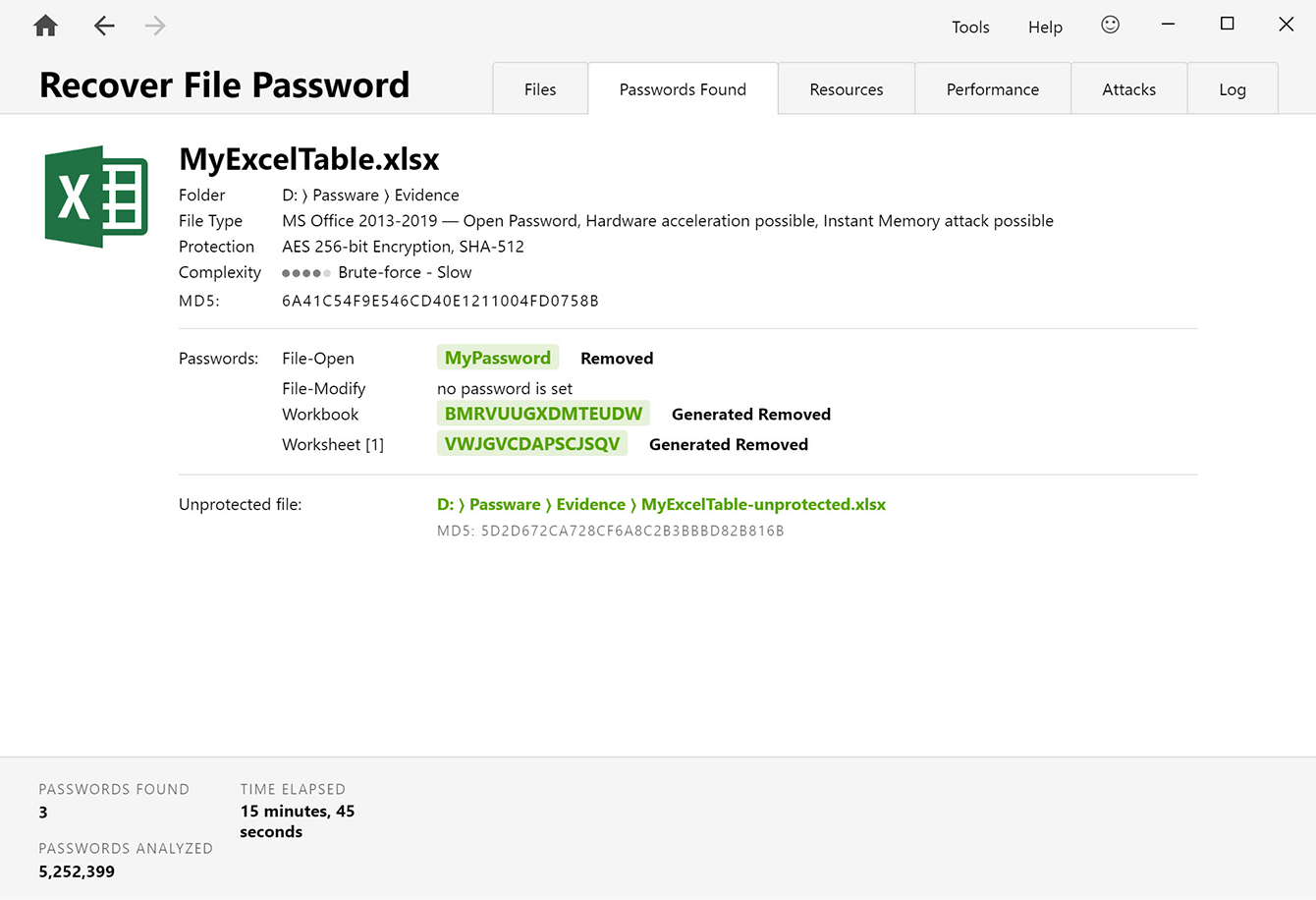
- Velg filen du er låst ute av. Programmet viser hva slags beskyttelse filen har, og hvor vanskelig den er å knekke.
- Fortell hva du husker om passordet, som lengde, ord eller tall du pleier å bruke. Jo mer du husker, jo raskere går det.
- La programmet jobbe. Når passordet er funnet, vises det på skjermen, og du kan lagre en kopi av filen uten passord.
Bruk bare slike programmer på filer du eier selv eller har lov til å åpne.
Glemt passordet til Windows?
Logger du på Windows med en Microsoft-konto, altså en e-postadresse, nullstiller du passordet gratis på Microsofts nettside for tilbakestilling av passord. Det kan du gjøre fra mobilen eller en annen PC.
Har du en lokal konto uten e-postadresse, kan du svare på sikkerhetsspørsmålene på påloggingsskjermen hvis du la dem inn da kontoen ble laget. Hjelper ikke det, kan Passware Kit nullstille passordet med en oppstartbar USB-pinne.
Gratis ting du kan prøve
- Sjekk lagrede passord: Bruker du en passordbehandler, eller lagrer nettleseren passordene dine, kan passordet ligge der.
- Spør avsenderen: Har du fått filen fra noen andre, er det ofte de som har satt passordet.
- Fjern arkbeskyttelse i Excel selv: Gjelder det bare en sperre på et ark i en .xlsx-fil, kan du lage en kopi av filen og endre endelsen fra .xlsx til .zip. Åpne mappen xl/worksheets, finn arket, og slett taggen som begynner med <sheetProtection i filen. Endre endelsen tilbake til .xlsx. Dette virker ikke på filer som krever passord for å åpnes.
Vår anbefaling
Gjelder det et Word- eller Excel-dokument, holder Passware Kit Basic til 49 euro. Er det en PDF, en ZIP-fil eller Outlook, velg Passware Kit Standard til 79 euro. Prøv demoversjonen først, så ser du om filen din kan åpnes før du betaler. Begge har 30 dagers pengene-tilbake-garanti.
Har du mistet filer i stedet for passordet? Les guiden vår om å gjenopprette slettede filer. Skal du bytte PC, se slik flytter du alt til en ny PC.